AFURECO PRACTICE STUDIO / POC DEMO

声を消して
自分の声を重ねる。

動画生成AIで作った教材は、4人のキャラクターの声が1つの音声に合体して出力されます。このアプリは、その音声からAIが話者を自動で分離し、台本まで自動で書き起こし。好きな役だけをミュートして、その場でアフレコ練習ができます。

PC版 Chrome / Safari 最新版 ログイン不要・共通URL 最大4話者 録音はブラウザ内で完結
収録ブースのマイクと台本
マスター
M
ミオ
M
ハル
M
ルナ
M
あなたの番  RECわあ、カップの中で、星がきらきら光ってる!
HOW IT WORKS

使い方は、たった5ステップ

講師が教材をアップロードすれば、あとはブラウザだけ。ログインも、ソフトのインストールも要りません。

アップロード

動画・音声ファイルを画面に放り込むだけ。

AIが自動解析

話者分離と文字起こしを同時に実行し、4トラックと台本を作成。

役をミュート

練習したいキャラだけ消音。ソロ再生で聞き比べも。

その場で録音

台本を見ながらPCマイクで収録。音ズレは自動補正。

重ねて書き出し

元の音声と自分の声を重ねて試聴し、ローカルへ保存。

FEATURES

教室の練習に必要な機能を、ひとつの画面に

今回のMVPで実装するコア機能です。すべて、共通URLにアクセスした単一画面で完結します。

自動台本化

音声を自動で文字起こしし、台本テキストを生成。誰の台詞かも話者ごとに色分けして表示します。

AI話者分離(最大4人)

合体した1本の音声から、発言タイムスタンプを取得して4トラックのタイムラインに可視化します。

ミュート/ソロ

トラックごとにワンクリックで消音・単独再生。役を決めて自分の声だけを入れ替えられます。

台本同期ハイライト

再生位置に合わせて台本の該当行が光り、進行状況バーも表示。台詞をクリックすればその位置へジャンプ。

低遅延録音+音ズレ補正

Web Audio APIで収録し、出力・入力の遅延を測定して自動補正。微調整スライダーも用意しています。

プレビュー&書き出し

他キャラの音声と自分の録音を重ねて試聴。仕上がりはWAVでローカルに保存できます。
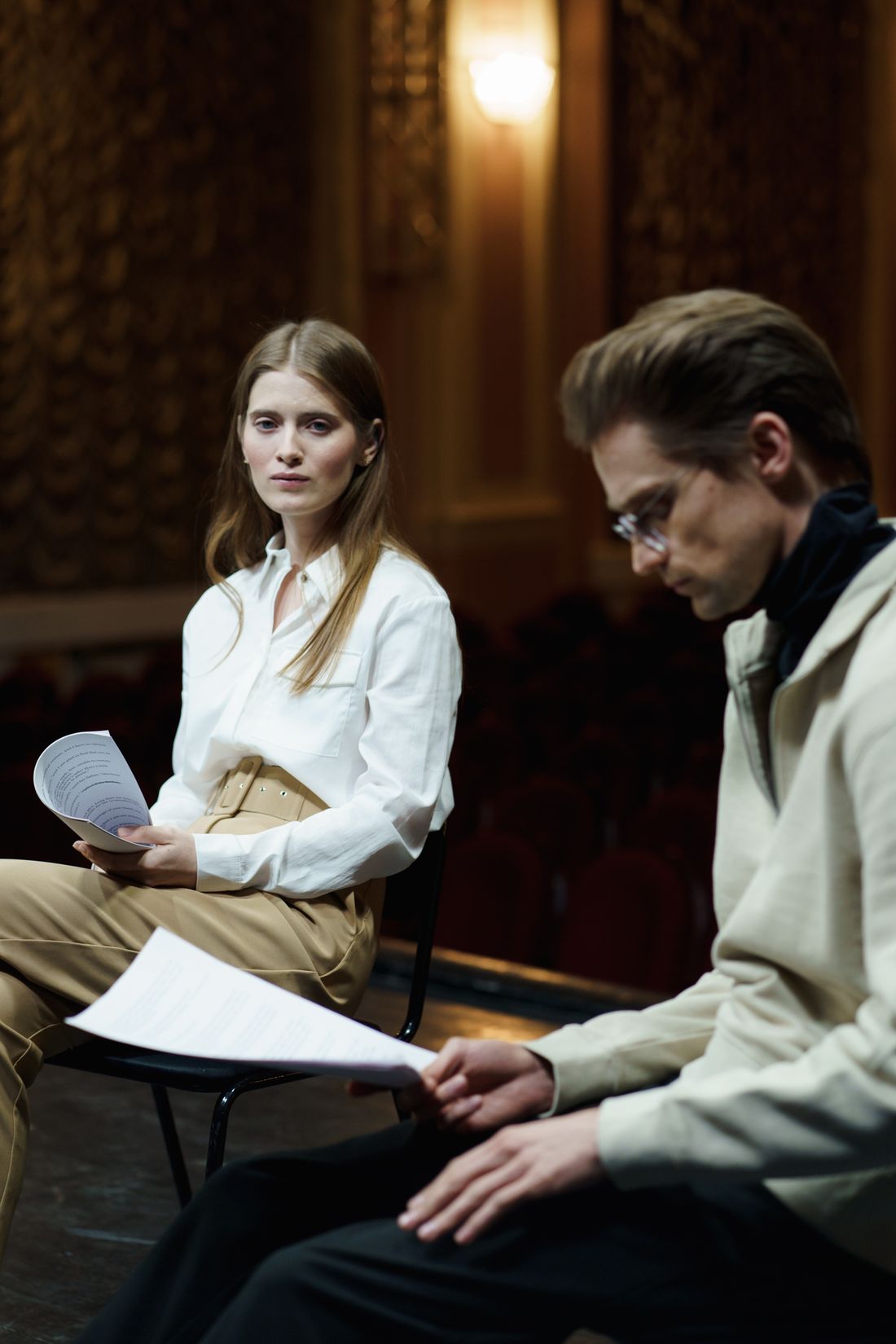
台本を手に読み合わせをする二人
声優・演劇の教室での「読み合わせ」練習を想定しています
FOR CLASSROOM

教室での「アフレコ練習」が、こう変わる

これまでは、教材動画を流して、その上から声を出すだけでした。役の声が邪魔で自分の台詞が聞き取りにくかったり、録音して聞き返す手間があったり。

  • 講師が教材動画(DeeVid AI等で作成)を1回アップロードするだけで準備完了
  • 生徒は自分の役だけを消して、相手役の声を聞きながら掛け合い練習
  • 台本が同期して光るので、台詞の入りのタイミングを目で追える
  • 録音をその場で再生し、元の音声と重ねて仕上がりを確認
  • データはサーバーに残らないので、生徒の声の取り扱いも安心
サンプル教材を見る
LOW LATENCY RECORDING

「声がズレる」を、仕組みで解決

アフレコでいちばん困るのは、録音した声が映像・音声より遅れてしまうこと。原因は、スピーカーから音が出るまでの遅れと、マイクから取り込むまでの遅れの合計です。
  • スピーカー→マイクの往復遅延を、クリック音で自動測定(ループバック校正)
  • ヘッドホン使用時は、ブラウザが報告する遅延値から推定し、手動スライダーで補正
  • 録音後も±ミリ秒単位で位置を微調整でき、聞きながら合わせ込める
  • エコーキャンセルや自動ゲインは無効化し、素の声をそのまま録音
録音を試してみる
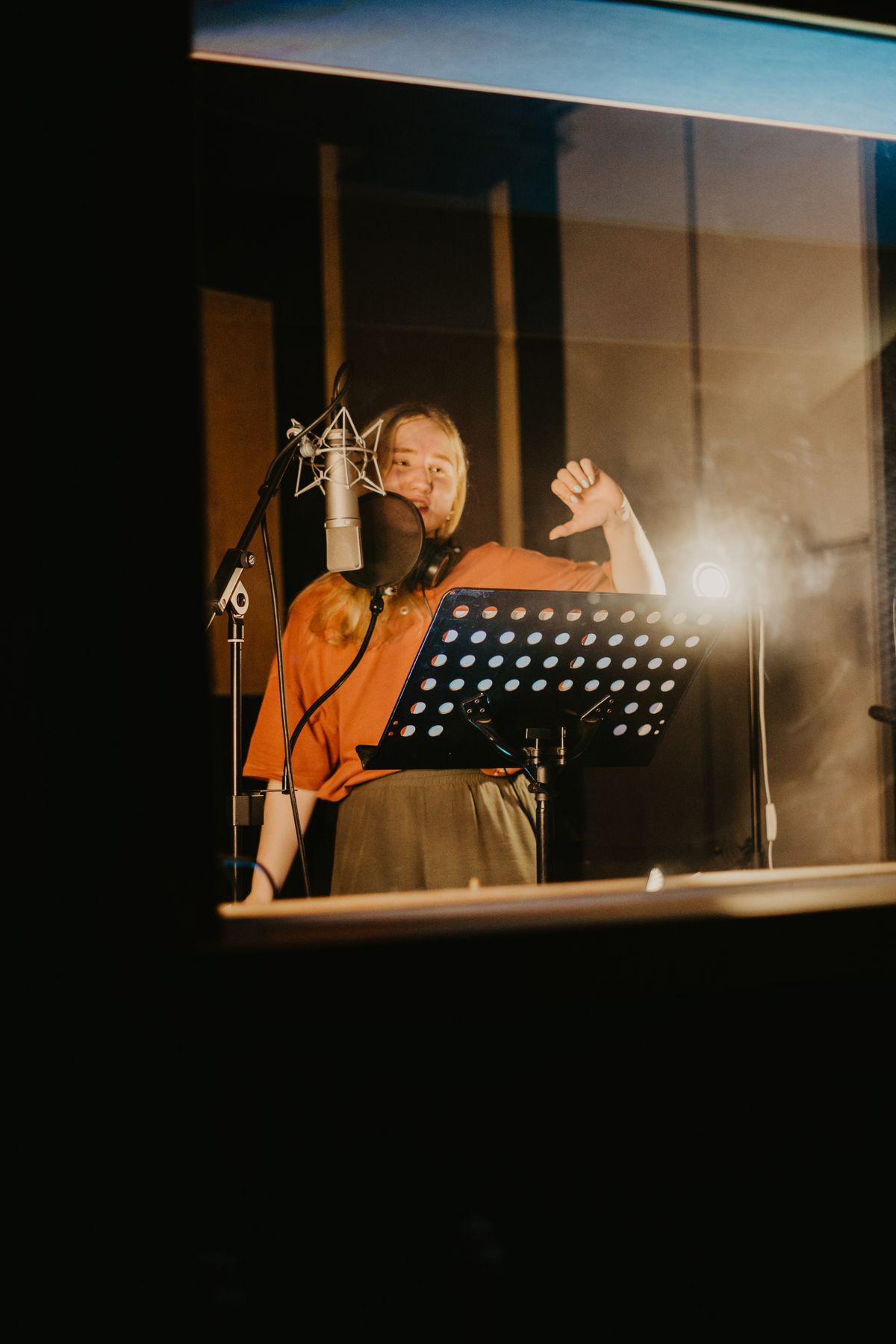
収録ブースでマイクに向かう人
SAMPLE SCENES

すぐ試せる、サンプル教材3本

どれもオリジナルの台本です。音声合成で作った「1本に合体した音声」から、話者分離と台本化が済んだ状態でスタジオが開きます。

SCOPE & ROADMAP

今回つくるもの/あとで足すもの

予算内で確実に価値を出すため、今回は「その場で完結する1画面」に絞り、将来のアカウント機能を足しやすい設計にしておきます。

今回(MVP)

単一画面のアフレコ練習

アップロード/自動台本化/4話者の分離と可視化/ミュート・ソロ/台本同期/低遅延録音/プレビュー・書き出し。

今回は入れない

保存系の機能

ログイン、ユーザー管理、サーバーへの永続保存は実装しません。共通URLでアクセスし、その場で完結します。

将来(SaaS化)

生徒・講師アカウントと課金

個別データの保存、講師による講評、サブスク決済へ。今回の設計で差し込み口だけ用意します。
拡張設計とスケジュールを見る

まずは、スタジオで声を出してみてください。

マイクの許可を出せば、その場で録音・再生・書き出しまで体験できます。

スタジオを開く